Biomod/2014/UANL/Manual Wiki/Editando
<html> <head>
 <meta content="text/html; charset=ISO-8859-1"
http-equiv="content-type">
 <title>Editando</title>
</head> <body>
¿Cómo editar la Wiki?
style="width: 793px; height: 143px;" alt=""
src="http://openwetware.org/images/8/89/UANL_Conceptos_Manual.png">
Diagrama de las instrucciones generales para editar la
Wiki.
trabajar activamente editando nuestra página Wiki,
solo necesitamos hacer una serie de pasos muy sencillos. Más adelante
se verá que no es necesario aprender escribir código HTML para trabajar
en nuestra Wiki, simplemente las nociones básicas serán importantes.
Para editar una página dentro de OpenWetWare, necesitamos estar
conectados en nuestra cuenta, abriendo la página que se desea editar.
Si lo que se quiere es "Crear" la página, será necesario pensar en la
dirección que se quiera dar a la página, introducirla en el navegador y
asegurarse de que no halla sido tomada ya.
Por
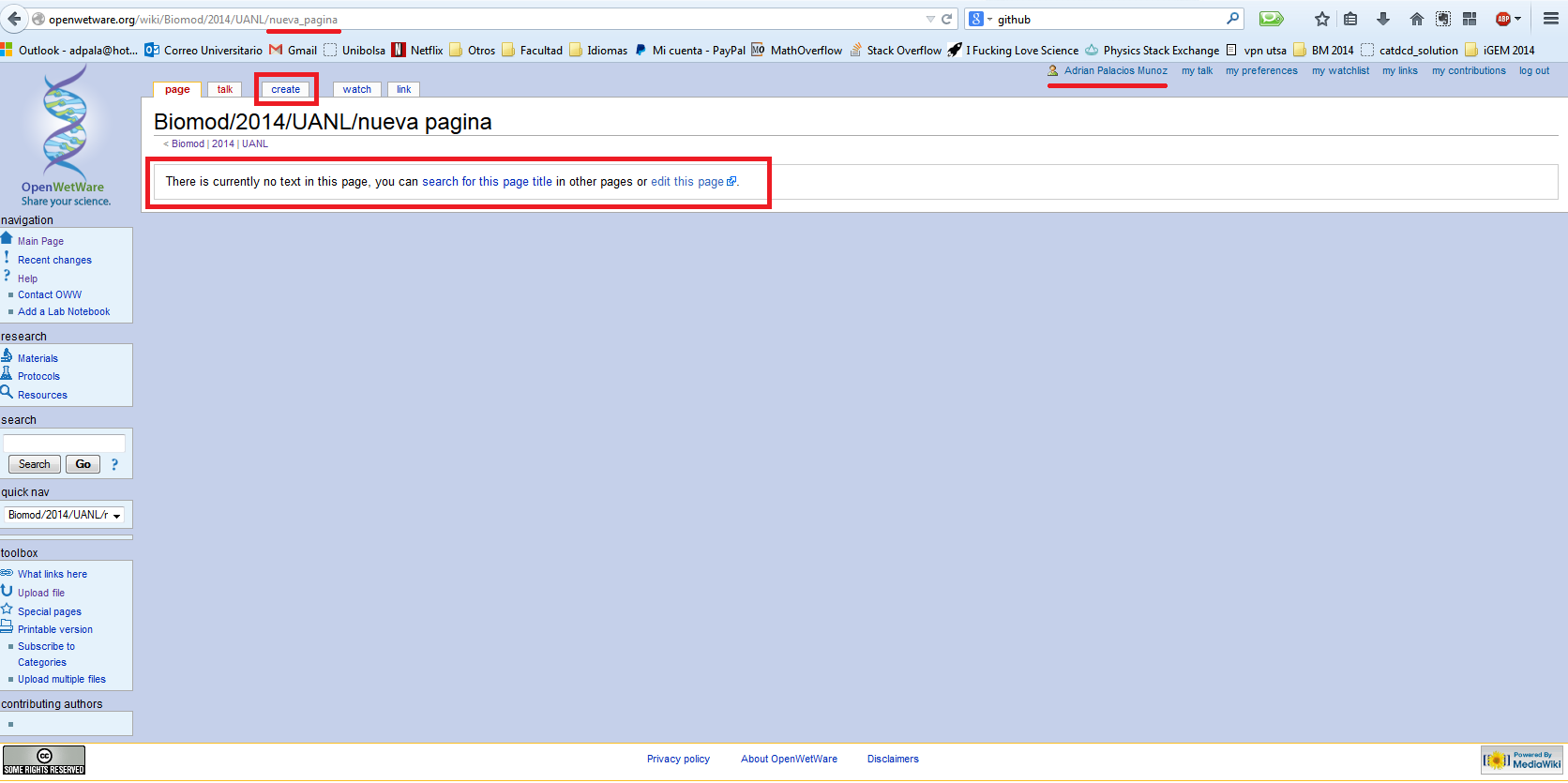
ejemplo, supongamos que queremos crear una página llamada "nueva
pagina". Al entrar en la dirección que queremos para nuestra página,
observaremos una página como la siguiente:
style="width: 950px; height: 530px;" alt=""
src="http://openwetware.org/images/9/9a/UANL_Manual1.png">
encuentro conectado en mi cuenta "Adrian
Palacios Munoz". También es posible ver una pestaña que dice "create",
que más adelante nos permitirá comenzar a editar nuestra página. Una
vez sea creada la página, esta opción cambiará de nombre, y dirá "edit".
Para
asegurarse de que no
halla sido creada ya por alguien más, deberas observar un texto en la
página "There is currently no text in this page, you can search for
this page title in other pages or edit this page". Esto quiere decir
que la página no ha sido utilizada anteriormente, de lo contrario se
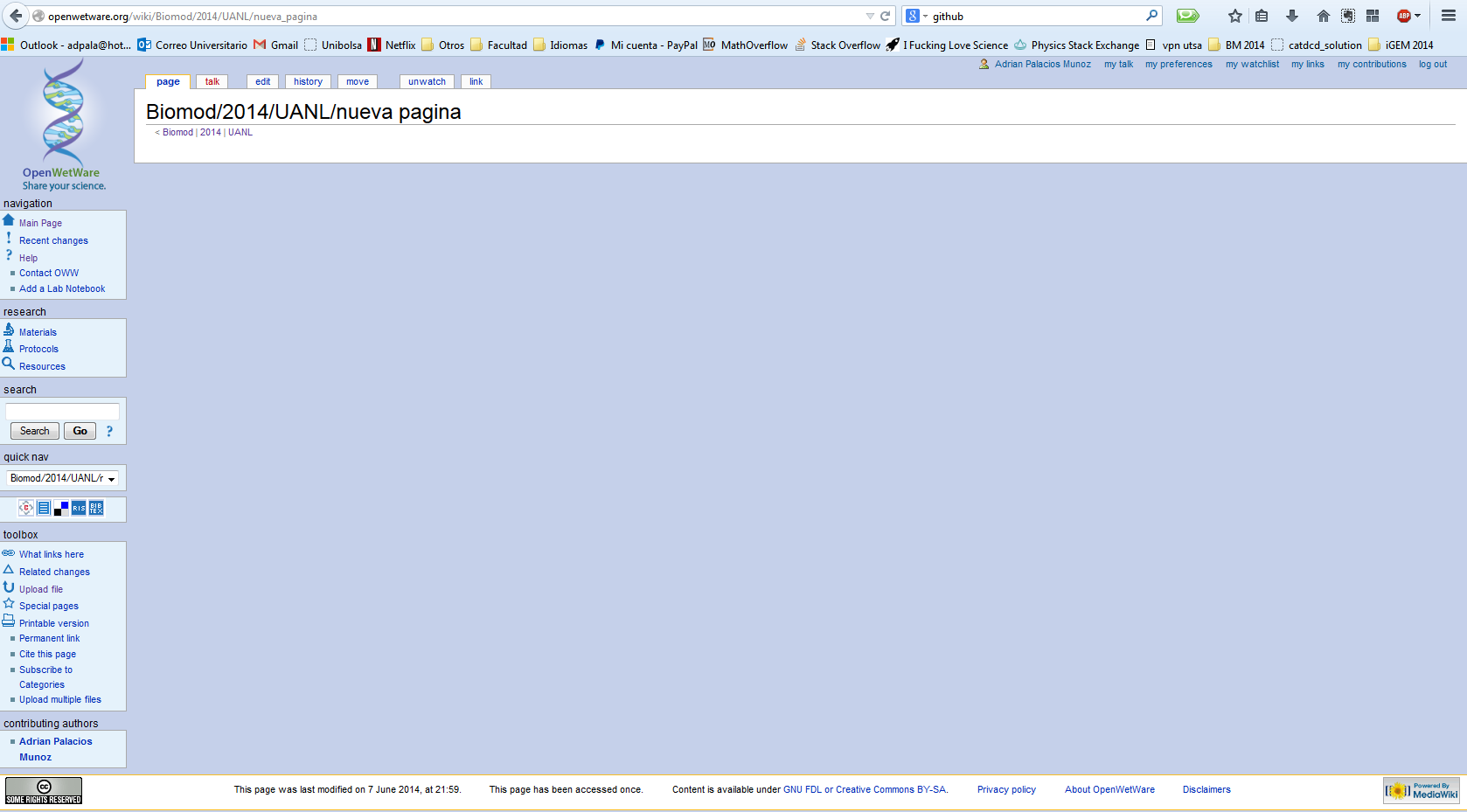
observaría contenido, o en su defecto, se vería algo como lo siguiente:
style="width: 950px; height: 530px;" alt=""
src="http://openwetware.org/images/f/ff/UANL_Manual5.png">
página ya fue creada y editada anteriormente por alguien, y sería una
falta de respeto tomar esta página y editarla sin su permiso.
Para
comenzar a editar nuestra página, damos click en la pestaña "create", o
en caso de que vayamos a editar una página ya existente "edit". Se nos
mostrará una página como la siguiente:
style="width: 950px; height: 530px;" alt=""
src="http://openwetware.org/images/0/05/UANL_Manual2.png">
nos indica la página que estaremos editando. El recuadro gris nos
avisará si alguien más está editando la página, y cuanto tiempo lleva
(o cuanto tiempo llevamos nosotros editando la página). El recuadro
grande blanco es el área de trabajo, donde escribiremos nuestro código
o texto para exhibir en la página. Seguido está el recuadro de
"Summary". Allí es dónde describiremos el cambio/s que hicimos a la
página. Finalmente tenemos tres botones. El primero, "Save page",
guardará los cambios que hemos realizado directamente. El segundo,
"Show preview", nos mostrará un adelanto de cómo se vería la página si
incorporara nuestros cambios. El tercero, "Show changes", nos mostrará
los cambios que hemos hecho. Lo más recomendable es hacer uso del
segundo botón para asegurarse de que todo esté funcionando como debe de
ser. Al hacerlo nos aparecerá la siguiente página:
style="width: 912px; height: 530px;" alt=""
src="http://openwetware.org/images/7/7f/UANL_Manual3.png">
la parte superior se visualiza la vista previa, mientras que abajo
tenemos los mismos recuadros de edición. Aquí he escrito "Hola!" y he
descrito en "Summary" que se trata de lo siguiente: "Dije Hola!". De
esta manera, cuando alguien más observe el cambio que hice, verá "Dije
Hola!" y entenderá que fue lo que hice. Esto es más y más util conforme
el código de la página crezca y se vuelva menos obvio el cambio que
realiza cada persona. Demos click ahora en "Save page" y veamos el
resultado:
style="width: 950px; height: 530px;" alt=""
src="http://openwetware.org/images/6/61/UANL_Manual4.png">
realizar la edición, en la esquina inferior izquierda aparecerá el
nombre de los usuarios que han contribuído a editar esta página. Cuando
alguien más edite la página, su nombre se agregará a esta lista.
También aparece abajo la fecha y hora en que fue salvada la edición
actual.
(Conceptos)</a> - <a href="index">Regresar al Inicio</a> - <a href="Pasos">Siguiente
(Pasos)</a></body> </html>